

- Устанавливайте обновления безопасности
- Установите надёжный код блокировки
- Ограничьте доступ к информации на заблокированном экране
- Пересмотрите разрешения установленных приложений
- Зашифруйте резервные копии и подготовьте восстановление данных
- Не доверяйте незнакомым сетям и точкам доступа
- Заранее подготовьтесь к потере или краже телефона
- Что должно остаться у вас, если телефон исчезнет
Вместе со смартфоном можно потерять доступ к электронной почте, банковским приложениям, криптокошелькам и номеру телефона, на который приходят коды подтверждения. Через почту часто восстанавливают пароли от других сервисов, а взломанный мессенджер позволяет злоумышленникам обращаться за деньгами к вашим знакомым от вашего имени.
Поэтому важно не только защитить сам телефон от разблокировки, но и заранее ограничить возможности человека, который завладеет устройством. Разберём настройки, которые помогут снизить риски и сохранить доступ к важным аккаунтам, даже если смартфон потерян или украден.
Названия и расположение настроек могут различаться в зависимости от модели телефона и версии операционной системы.
Устанавливайте обновления безопасности
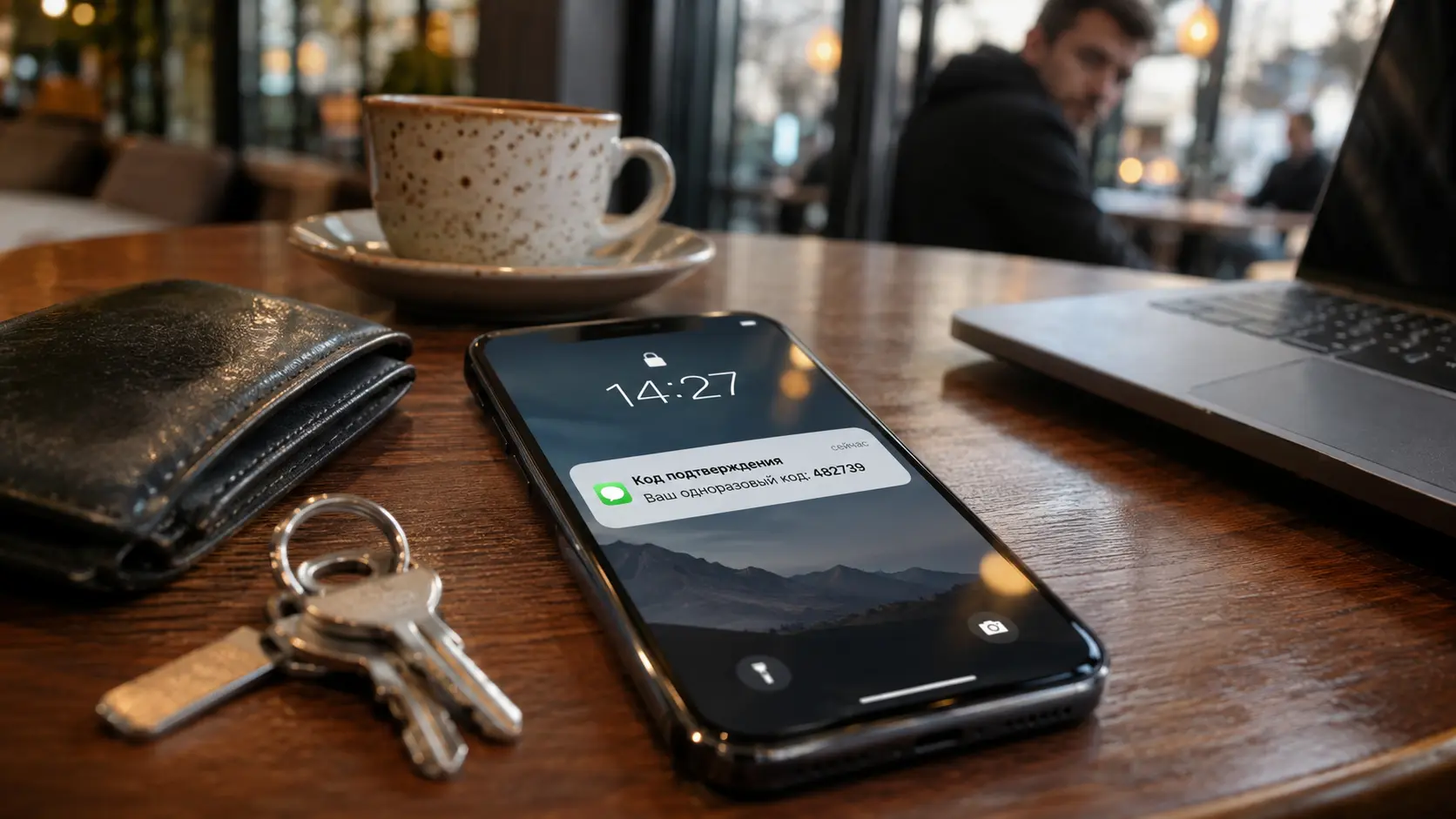
Даже если вы не открываете подозрительные ссылки и не устанавливаете приложения из неизвестных источников, телефон может оказаться уязвимым. Например, вредоносный код способен использовать ошибку в браузере или другом системном компоненте, чтобы получить доступ к устройству.
Производители регулярно выпускают обновления, устраняющие подобные уязвимости. Однако наличие исправления ещё не означает, что ваш телефон защищён: обновление необходимо установить.
На iPhone откройте «Настройки» → «Основные» → «Обновление ПО» → «Автообновление». На Android найдите раздел обновления системы и проверьте наличие обновлений безопасности. Не забывайте также обновлять браузер и установленные приложения.
Не откладывайте установку обновлений только потому, что новая версия системы меняет интерфейс или вызывает недовольство пользователей. Вместе с новыми функциями в ней могут распространяться исправления критических уязвимостей, в том числе тех, которые уже используются в реальных атаках.
Установите надёжный код блокировки
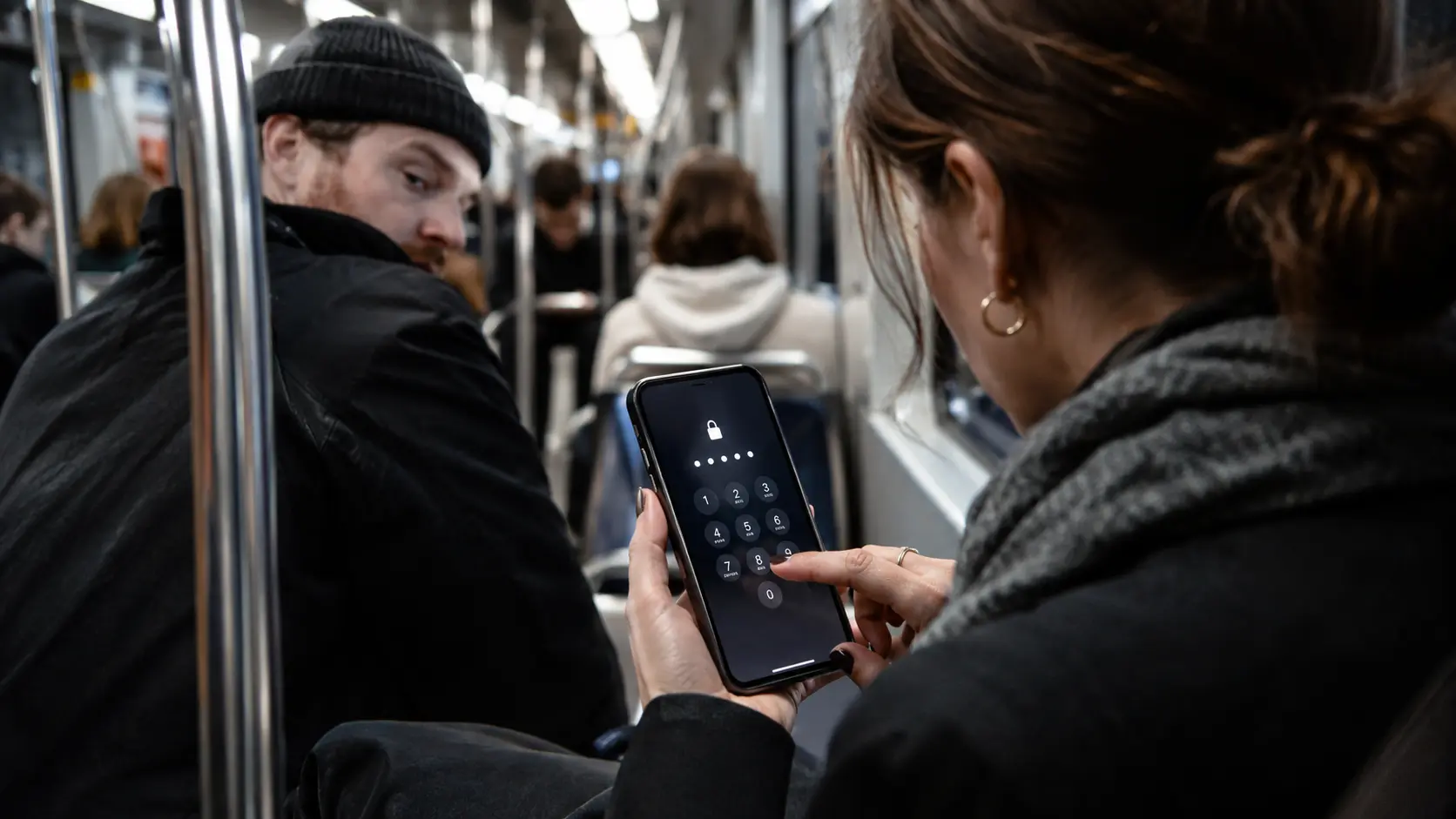
Код разблокировки можно подсмотреть в общественном транспорте, кафе или очереди. Если после этого телефон украдут, злоумышленнику не придётся подбирать пароль: он уже будет знать, как получить доступ к устройству.
Используйте код, который сложно угадать. Шесть цифр — разумный минимум, но лучше выбрать более длинную комбинацию или буквенно-цифровой пароль. Настройте автоматическую блокировку экрана на короткий промежуток времени. Не используйте код телефона в качестве PIN-кода банковских и других финансовых приложений.
Биометрическую разблокировку отключать необязательно: Face ID и сканер отпечатка пальца позволяют реже вводить код на виду у окружающих. Но важно понимать, что биометрия не защищает от сценариев физического принуждения. Если кто-то может заставить вас разблокировать телефон, ни она, ни сложный пароль сами по себе не решат проблему.
На iPhone включите функцию «Защита украденного устройства». Она затрудняет доступ к важным настройкам и данным, даже если злоумышленник знает код разблокировки телефона. Например, для просмотра сохранённых паролей и отключения режима пропажи потребуется Face ID или Touch ID. Заменить биометрическую проверку вводом кода разблокировки нельзя.
Для наиболее важных изменений предусмотрена дополнительная мера — задержка безопасности. Например, чтобы сменить пароль учётной записи Apple или код разблокировки iPhone, потребуется пройти биометрическую проверку, подождать один час и подтвердить действие повторно.
По умолчанию эти требования действуют, когда телефон находится вне знакомых мест, например дома или на работе. В настройках можно выбрать режим «Всегда», чтобы дополнительные меры защиты применялись независимо от местоположения.
На поддерживаемых устройствах Android включите блокировку при обнаружении кражи и функцию удалённой блокировки. Они позволяют усложнить использование телефона после его хищения.
Ограничьте доступ к информации на заблокированном экране
Для просмотра содержимого уведомлений не всегда нужно разблокировать телефон. На экране могут отображаться одноразовые коды, фрагменты писем, личные сообщения и другая информация, которую посторонний сможет использовать.
На iPhone откройте «Настройки» → «Уведомления» → «Показ миниатюр» и выберите «Никогда» или «Без блокировки». На Android отключите отображение конфиденциального содержимого уведомлений на заблокированном экране. Дополнительно проверьте настройки отдельных приложений, особенно почты, банков и мессенджеров.
На iPhone стоит также проверить, разрешено ли отвечать на сообщения с заблокированного экрана. Для этого откройте «Настройки» → «Face ID и код-пароль» → «Доступ с блокировкой экрана» и отключите пункт «Ответить сообщением».
В этом же разделе можно ограничить доступ к Siri и Пункту управления, пока телефон заблокирован. Это уменьшит количество доступных постороннему человеку функций.
Пересмотрите разрешения установленных приложений
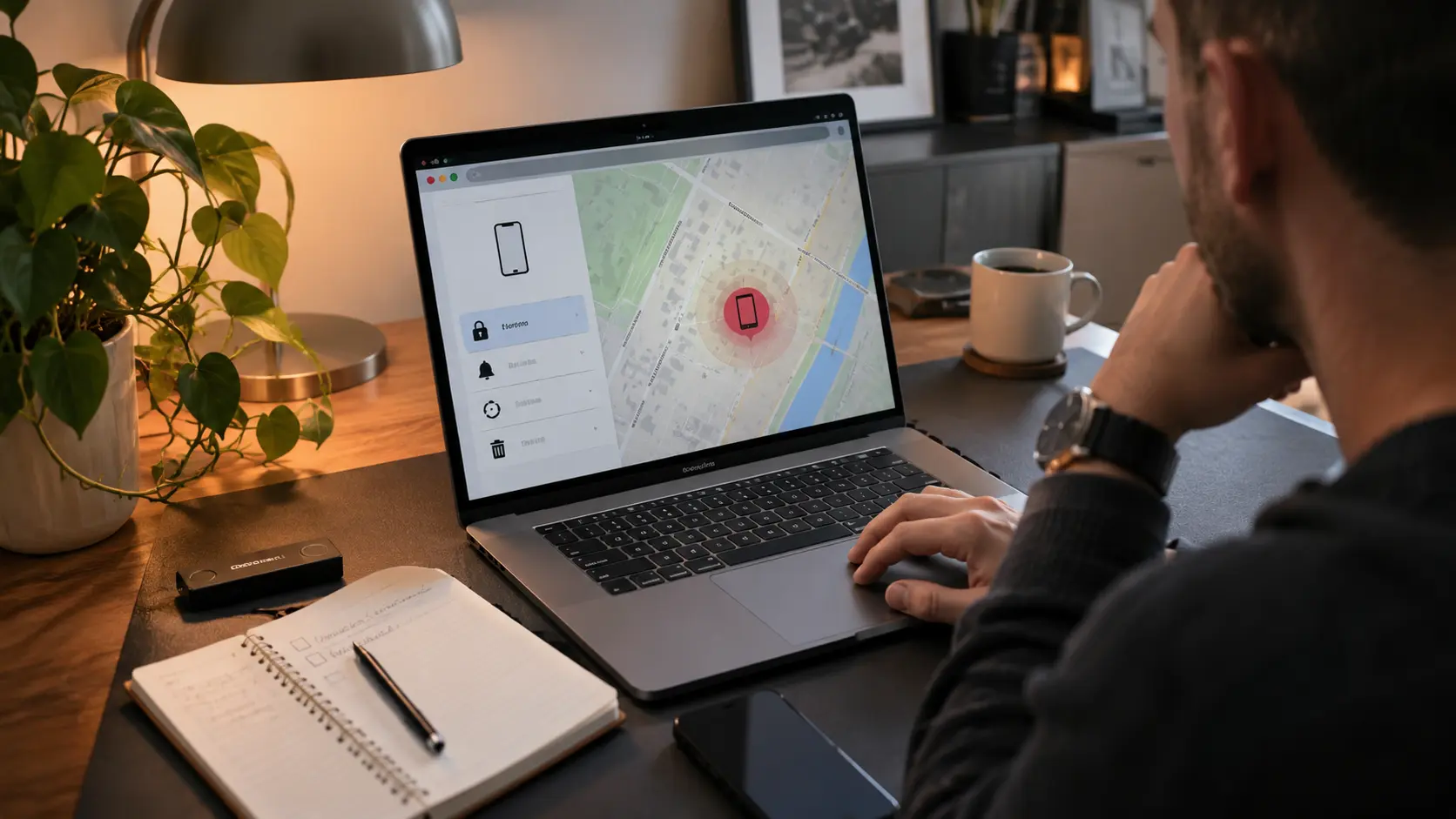
При установке приложения вы можете предоставить ему доступ к контактам, фотографиям, микрофону, камере и местоположению. Некоторые разрешения необходимы для работы программы, другие могут оказаться избыточными.
Периодически открывайте настройки конфиденциальности и проверяйте, какие приложения имеют доступ к вашим данным и функциям телефона. Если приложение поддерживает ограниченный доступ, выбирайте его вместо полного. Например, фоторедактору необязательно разрешать просмотр всей медиатеки, если ему достаточно нескольких выбранных изображений. Для геолокации по возможности используйте доступ только во время работы приложения.
Удалите программы, которыми больше не пользуетесь.
На Android отдельно проверьте специальные возможности и доступ к уведомлениям. Эти разрешения дают приложениям дополнительные возможности взаимодействия с системой. Если их получит вредоносная программа, она может перехватывать информацию с экрана, читать уведомления и выполнять действия от имени пользователя.
Само по себе бесплатное приложение или работа в фоновом режиме ещё не свидетельствуют о слежке. Оценивайте репутацию разработчика, назначение программы и запрашиваемые разрешения.
Особенно внимательно относитесь к сторонним клавиатурам: через них могут проходить вводимые пароли и другие конфиденциальные данные.
Зашифруйте резервные копии и подготовьте восстановление данных
Резервная копия смартфона помогает восстановить данные после поломки, потери или замены устройства. Но важно понимать, кто может получить доступ к этой копии и что потребуется для её восстановления.
На iPhone можно включить «Расширенную защиту данных» для iCloud. Она распространяет сквозное шифрование на резервные копии, фотографии, заметки и ряд других категорий данных. При этом почта iCloud, контакты и календари в перечень защищаемых таким способом данных не входят.
Перед включением функции настройте контакт для восстановления или создайте ключ восстановления. Apple не сможет помочь вернуть доступ к данным, защищённым сквозным шифрованием, если вы потеряете все предусмотренные способы восстановления. Поэтому ключ необходимо сохранить отдельно от самого аккаунта iCloud и устройств, доступ к которым он должен помогать восстанавливать.
Если вы создаёте локальную резервную копию iPhone на компьютере, включите опцию «Зашифровать локальную копию». Пароль от неё храните отдельно.
Для повседневного хранения паролей используйте надёжный менеджер паролей. Не сохраняйте их в фотографиях, заметках и переписке. Для электронной почты, банковских сервисов и криптобирж устанавливайте уникальные пароли. Резервные коды двухфакторной аутентификации также должны быть доступны без основного смартфона.
Отдельно продумайте восстановление криптокошельков. Резервная копия телефона не обязательно содержит данные, необходимые для восстановления доступа к криптоактивам. В зависимости от кошелька могут потребоваться сид-фраза, резервные карты или другая процедура восстановления. Разберитесь с ней заранее и храните необходимые данные отдельно от смартфона.
Не доверяйте незнакомым сетям и точкам доступа
Подключение к общественному Wi-Fi не означает, что другие пользователи этой сети смогут прочитать ваши пароли или перехватить банковские данные. Современные сайты используют HTTPS, который шифрует соединение между устройством и сервером.
Однако злоумышленник может создать поддельную точку доступа с названием, похожим на название сети кафе, аэропорта или гостиницы. Если подключиться к ней, можно попасть на фишинговую страницу, замаскированную под страницу авторизации или знакомый сервис.
Отключите автоматическое подключение к сетям, которыми больше не пользуетесь. Не устанавливайте неизвестные сертификаты, профили конфигурации и приложения, если этого требуют для доступа к бесплатному Wi-Fi. Не игнорируйте предупреждения браузера о проблемах с сертификатом сайта.
VPN может защитить трафик от просмотра другими участниками локальной сети, но не гарантирует безопасность самого устройства и не позволяет отличить настоящий сайт от поддельного. Поэтому проверяйте адрес сайта и сертификат перед вводом паролей и других конфиденциальных данных.
Заранее подготовьтесь к потере или краже телефона
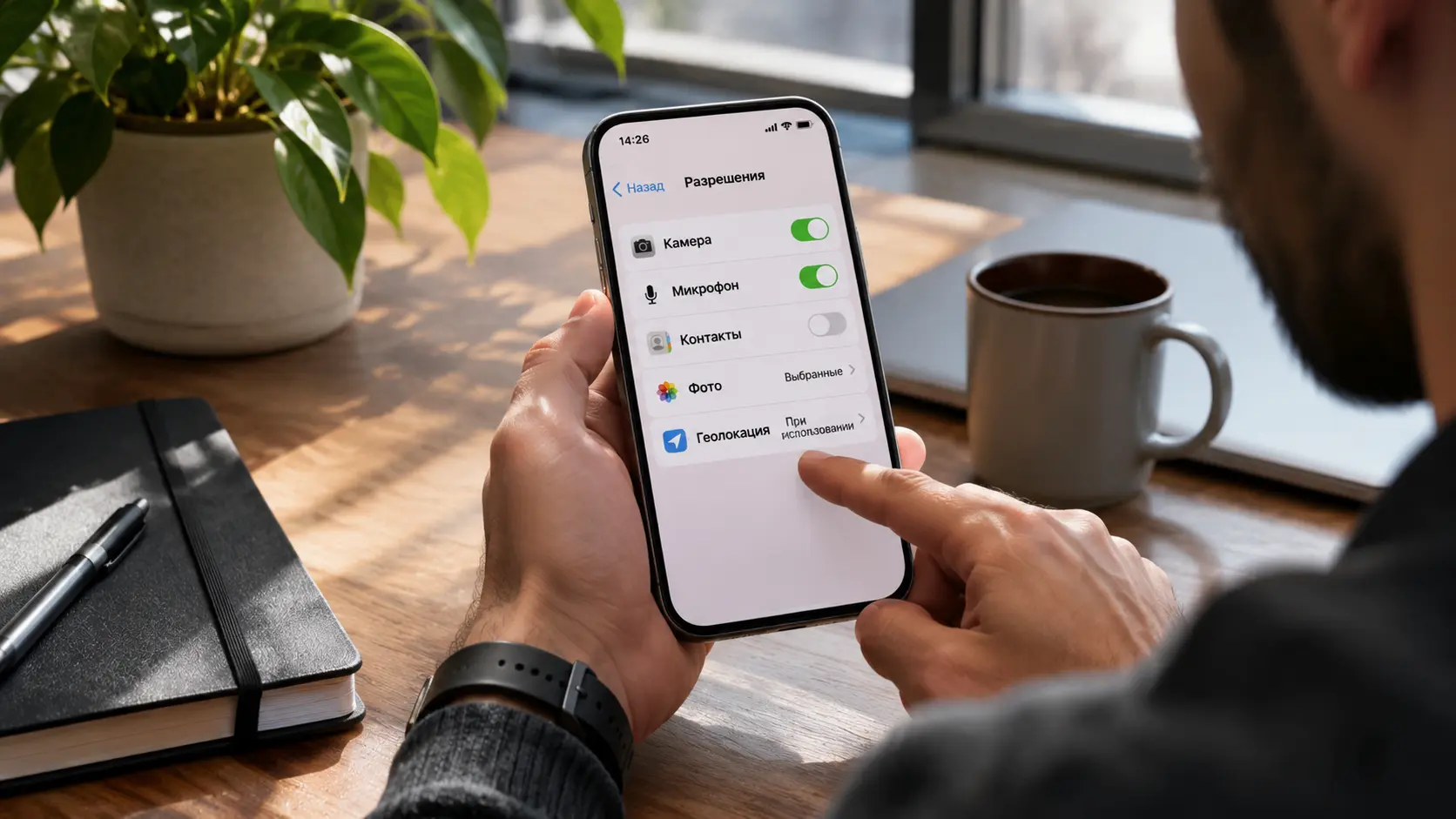
Заранее включите функцию поиска устройства и проверьте, как получить к ней доступ с другого смартфона или компьютера.
При потере телефона постарайтесь как можно быстрее заблокировать его удалённо. На iPhone для этого предусмотрен режим пропажи, на Android — удалённая блокировка и инструменты поиска устройства. Свяжитесь с мобильным оператором, чтобы заблокировать SIM-карту или восстановить номер, а также предупредите банк, если на устройстве были доступны финансовые приложения.
С другого, безопасного устройства проверьте активные сеансы электронной почты, мессенджеров и других важных сервисов. Завершите подозрительные сеансы и при необходимости смените пароли. Начните с почты: через неё часто можно восстановить доступ к остальным аккаунтам.
Не забывайте и о социальной инженерии. Получив доступ к вашему мессенджеру, злоумышленник может написать родственникам и друзьям с просьбой срочно перевести деньги. Предупредите близких, что сообщения с вашего аккаунта сами по себе не подтверждают вашу личность. Можно заранее договориться о кодовой фразе, которую невозможно узнать из переписки. При необычной просьбе о деньгах лучше дополнительно связаться с человеком по другому каналу.
Для хранения значительных сумм в криптовалюте не полагайтесь на повседневный смартфон. Аппаратный кошелёк позволяет хранить приватные ключи отдельно и подписывать транзакции на другом устройстве. Это снижает риски, связанные с компрометацией телефона, но не отменяет необходимости проверять адрес получателя и параметры операции перед подтверждением. Резервные данные для восстановления кошелька также следует хранить отдельно и защищать от постороннего доступа.
Что должно остаться у вас, если телефон исчезнет
Безопасность телефона — это не только защита от посторонней разблокировки. Не менее важно сохранить возможность восстановить доступ к своим данным и аккаунтам, если устройство окажется потеряно или украдено.
Проверьте, сможете ли вы без привычного смартфона войти в электронную почту, связаться с банком, заблокировать SIM-карту и восстановить криптокошелёк. Для каждого из этих действий должен существовать способ, не зависящий от пропавшего устройства.
Если единственный пароль, резервный код или ключ восстановления хранится в памяти телефона, его потеря может привести к потере доступа сразу к нескольким сервисам. Поэтому заранее подготовьте альтернативные способы восстановления и храните резервные данные отдельно от основного устройства.
Понравилась статья? Подпишитесь на наш Telegram-канал, где мы регулярно публикуем советы по безопасному хранению и использованию криптовалют, актуальные новости и не только.